|
| FileZilla |
Kali saya akan membahas tentang Cara membuat FTP Server pada Windows untuk Sharing File dan Dokumen dengan menggunakan FileZilla. File Transfer Protocol (FTP) adalah suatu protokol yang berfungsi untuk saling tukar menukar file dalam suatu jaringan.
di tes dengan :
- Windows 8 64bit sebagai server
- Windows 7 32bit sebagai client
- XAMPP v.1.7.7
- FileZilla Server v 0.9.51 beta
Cara Install FileZilla Server v 0.9.51 beta
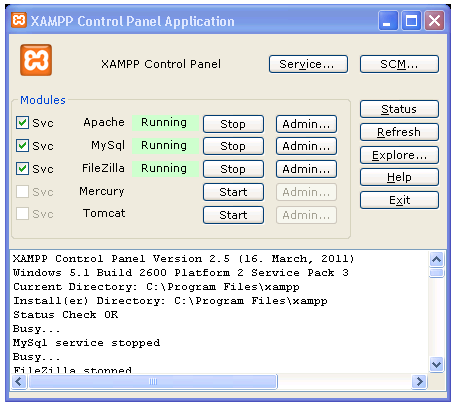
- Pastikan FileZilla pada XAMPP Running
 |
| XAMPP |
- Buatlah folder sebagai tempat untuk sharing file terlebih dahulu. Sebagai contoh saya akan membuat folder bernama ftp
 |
| buat folder ftp |
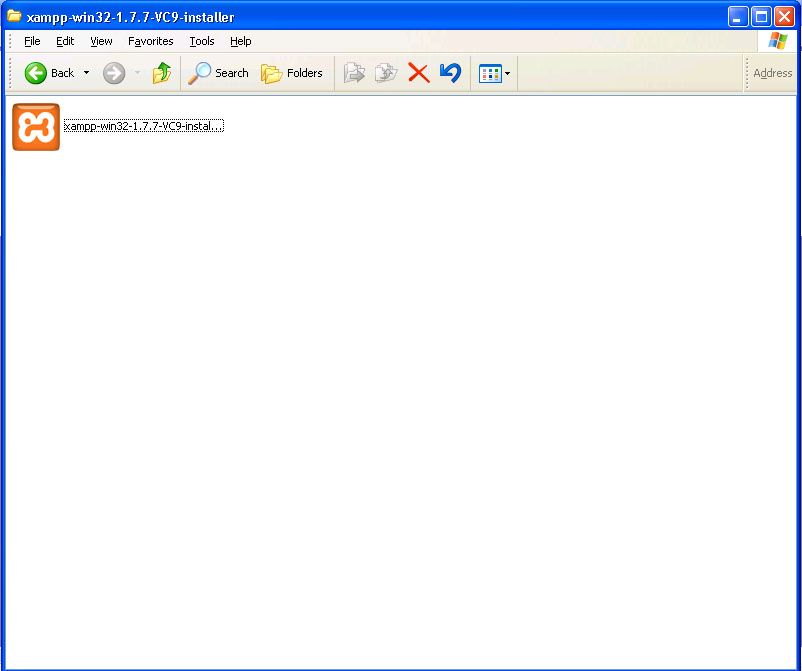
- Lalu isi file atau dokumen apa saja. Sebagai Contoh saya akan membuat folder xampp-win32-1.7.7-VC9-installer yang berisi installernya
 |
| Folder XAMPP |
- Siapkan Installer FileZilla Server v 0.9.51 beta
 |
| Installer FileZilla |
- Klik 2 kali maka akan muncul tampilan seperti berikut :
 |
| FileZilla |
- Klik I Agree. Lalu akan muncul tampilan seperti berikut :
 |
| FileZilla |
- Klik Next Lalu akan muncul seperti berikut :
 |
| FileZilla |
- Pilih tempat dimana FileZilla server akan di install, lalu klik Next, maka akan muncul tampilan seperti berikut :
 |
| FileZilla |
- Konfigurasi sesuai dengan kebutuhan, lalu klik Next maka akan muncul tampilan seperti berikut :
 |
| FileZilla |
- Konfigurasi sesuai kebutuhan, lalu klik Install maka akan muncul tampilan seperti berikut :
 |
| FileZilla |
- Tunggu proses instalasi, lalu klik Close
 |
| FileZilla |
- Selanjutnya akan muncul tampilan berikut, konfigurasi sesuai kebutuhan, lalu klik Ok:
 |
| FileZilla |
- Akan muncul tampilan berikut
 |
| FileZilla |
- Pilih Edit Lalu User
 |
| FileZilla |
- Lalu akan muncul tampilan berikut, lalu klik add
as
 |
| FileZilla |
- Lalu akan muncul tampilan seperti berikut, ketik username sebagai contoh raysseptiarar.blogspot.com lalu klik Ok
 |
| FileZilla |
- Centang password lalu ketikkan password yang diinginkan seperti pada kotak berwarna kuning
 |
| FileZilla |
- Lalu akan muncul tampilan berikut pilih shared folder lalu klik add pada kotak kuning
 |
| FileZilla |
- Lalu akan muncul tampilan berikut, pilih folder sebagai tempat untuk sharing file tadi, lalu klik Ok
 |
| FileZilla |
- Lalu akan muncul tampilan berikut, lalu pilih hak akses yang dibutuhkan pada client seperti pada kotak kuning
 |
| FileZilla |
- Untuk membuka File sharing dari komputer client dibutuhkan ip address dari komputer server yang terinstall FileZilla server, pastikan komputer server dan client terhubung dengan jaringan
- Buka cmd, lalu ketikkan ipconfig untuk mengetahui ip address pada komputer server
 |
| FileZilla |
- Lalu akan muncul tampilan berikut
 |
| FileZilla |
- Setelah itu buka cari dan bukalah Computer pada komputer client, lalu ketikkan ftp://192.168.1.7 seperti kotak kuning.
 |
| FileZilla |
- Masukkan username dan passwordnya
 |
| FileZilla |
- Maka isi folder sharing pada komputer server pun terbuka
 |
| FileZilla |
Demikian pembahasan tentang Cara membuat FTP Server pada Windows untuk Sharing File dan Dokumen, semoga dapat menambah pengetahuan anda.